软件简介
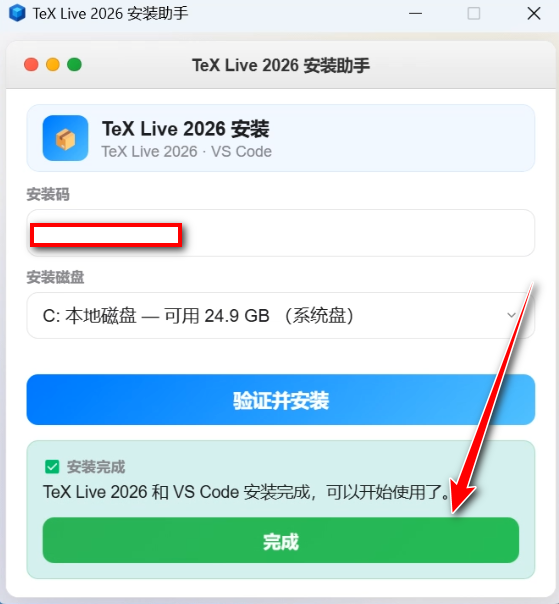
TeX Live + VSCode 是一套专业的 LaTeX 文档排版与智能化学术写作工具组合,由 TeX Live 排版发行版和 Visual Studio Code(VSCode)代码编辑器共同组成,主要用于学术论文撰写、科技文档排版、数学公式编辑、参考文献管理、学位论文制作及高质量 PDF 文档生成等领域。软件广泛应用于数学、物理学、计算机科学、工程技术、化学、统计学、经济学、人工智能及高校科研教学等领域,是开展科研论文写作、毕业论文排版、学术出版和专业技术文档制作的常用工具。
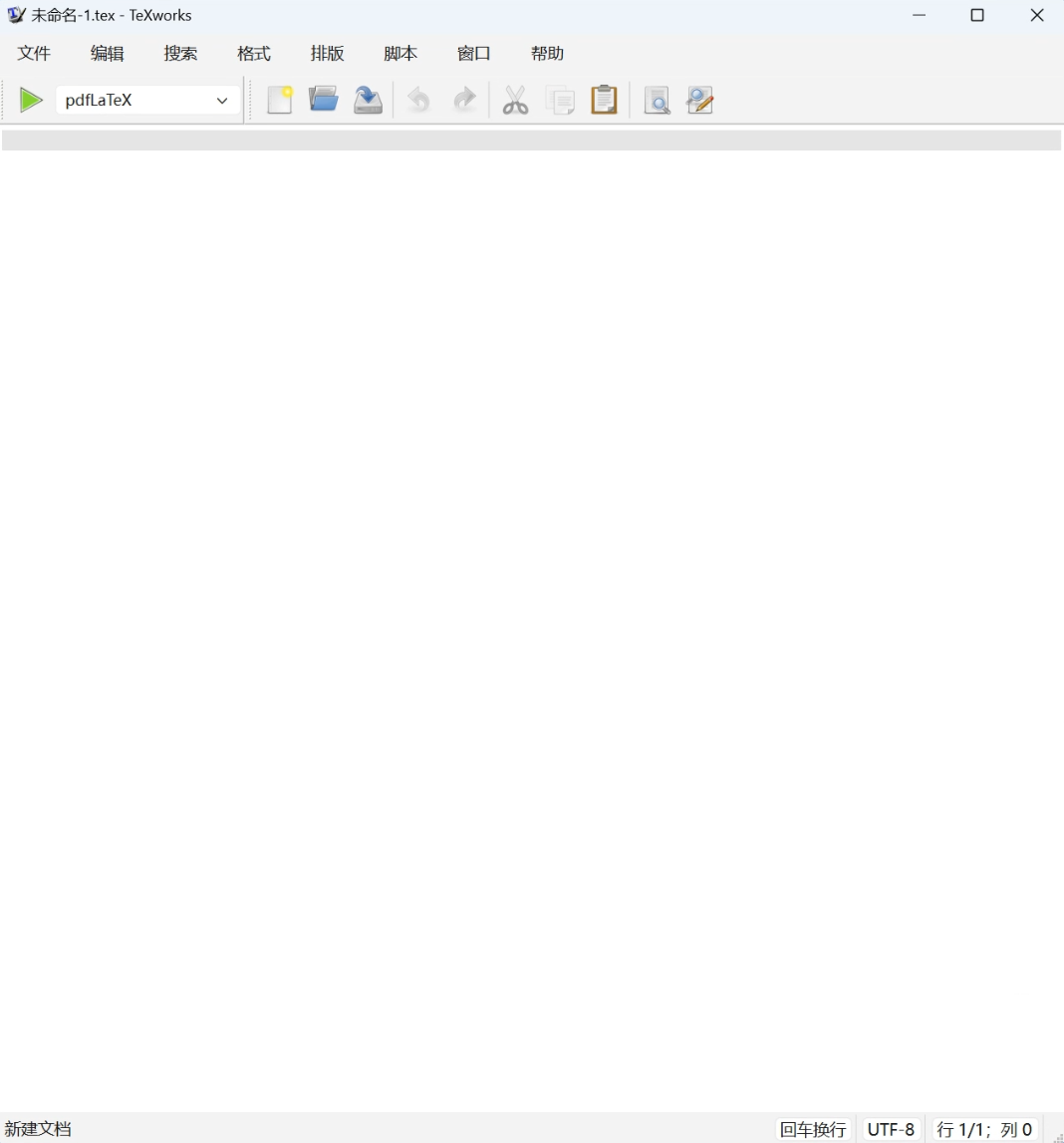
TeX Live 提供完整的 TeX/LaTeX 排版环境,集成 pdfLaTeX、XeLaTeX、LuaLaTeX 等常用编译引擎,以及丰富的 LaTeX 宏包、字体、文档类和辅助工具,支持复杂数学公式、科学符号、表格、图片、交叉引用、目录、索引及参考文献的自动化排版。软件可通过 BibTeX、Biber 等文献处理工具配合 BibLaTeX 等宏包,实现参考文献自动生成、文献引用格式管理和学术出版规范控制,并支持中文、英文及其他多语言文档排版,满足 SCI/SSCI 学术论文、硕博士学位论文、科研报告和专业书籍的排版需求。
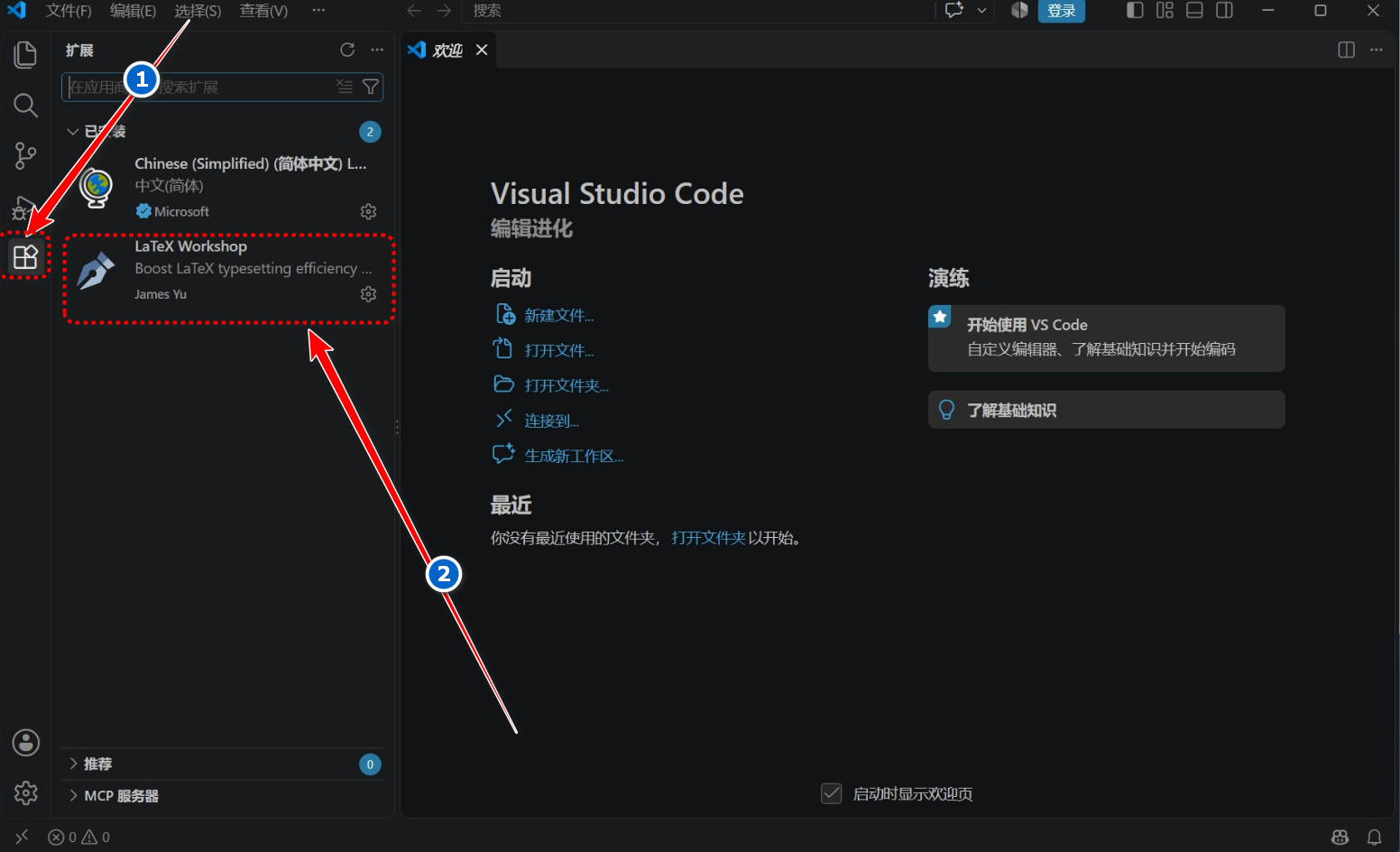
VSCode 作为功能强大的跨平台代码编辑器,可通过安装 LaTeX Workshop 等扩展插件构建完善的 LaTeX 集成开发环境,提供语法高亮、LaTeX 命令自动补全、代码折叠、文档结构导航、编译错误提示、参考文献补全及实时 PDF 预览等功能。LaTeX Workshop 支持调用 TeX Live 中的 pdfLaTeX、XeLaTeX、LuaLaTeX 和 latexmk 等工具执行自动化编译,并通过 SyncTeX 实现 LaTeX 源码与 PDF 文档之间的双向同步定位,方便用户快速检查排版结果、定位编译错误并调整文档内容。
TeX Live + VSCode 组合采用专业排版引擎与现代化代码编辑器相结合的工作方式,由 TeX Live 提供 LaTeX 编译环境、宏包管理及 PDF 文档生成能力,VSCode 则负责源代码编辑、项目管理、扩展插件集成和编译任务控制。用户可通过 LaTeX Workshop 配置自动编译、保存时构建、编译配方及 PDF 预览,并结合 VSCode 内置终端、文件资源管理器、全局搜索和 Git 版本控制功能管理大型 LaTeX 项目。软件还可通过扩展插件实现拼写检查、代码片段管理、格式化、协同开发及其他辅助写作功能,提高多章节论文、复杂科技文档和长期科研项目的维护效率。